Электронная почта Gmail от Google. Регистрация, настройка, юзабилити.
Привет всем читателям блога jonyit.ru. Много работаю, устаю и в связи с этим мало пишу, хотя квота в три статьи в неделю выполняется. Последнее время яндекс почта стала мне поднаедать и я решил попробовать знаменитый почтовик от гугла Gmail и до пробовался до того, что вообще перешёл на неё=)

На яндексе меня всё устраивает, просто на самом деле я пользовался nxt.ru, но несколько месяцев назад компания обанкротилась, и всех пользователей этой почты перенесли на яндекс. И теперь меня не устраивает, что заходить в свой аккаунт приходиться через сайт nxt.ru, далее перекидывает яндекс. Как-то это неудобно, чёрт возьми и по истечению 3 месяцев я принял решение переезжать на gmail так как вижу большинство веб-мастеров и блоггеров с охоткой пользуются именно ею.
Для меня всегда стресс что-то менять, хостинг, почту, браузер, ОС. Просто так из-за какой-нибудь ерунды я не буду менять надёжный инструмент, который не подводил меня годами, а с яндекса я съезжаю, потому что имеются весомые причины этому. Кстати спам меня достал на яндексе на nxt.ru его вообще не было, это как раз и было то, чем славилась эта малоизвестная почта.
Зачем раньше мне нужна была почта
Когда я еще не вёл блог у меня был аккаунт на mail.ru, как вы знаете это просто пипец, а не почта. Ежедневные тонны спама, каждодневные взломы и уже спам идёт от тебя, глупый интерфейс (хотя недавно они его в корне пересмотрели), тонны рекламы. Если присмотреться поближе и начать ею пользоваться, то за пару минут можно выявить кучу недостатков. Так вот юзал я её для таких целей как:
1.Активировать аккаунт на каком-нибудь сайте после регистрации, чтобы скачать фильм или новую игру, в общем, что-то не существенное.
2.Чтение какой-нибудь тематической рассылки, которая мне интересна как вы знаете, я люблю индию и с удовольствием читаю книги Шрилы Прабхупады такие как “Путешествие на высшие планеты”, “Кришна – верховная личность” и многую другую литературу, которая раскрывает смысл бытия.
3. Необходимость узнать, кто прокомментировал мою фотография вконтакте. Сейчас я уже такой болезнью не более, но тем не мене раньше для меня был важен каждый комментарий в интернете оставленный в мой адрес=)
Помню когда наступил тот самый момент, и я начал заниматься блоггингом, я понял что мне необходима нормальная почта без спама с удобным юзабилити. Ведь нужно общаться с коллегами по цеху, читать рассылки других блоггеров и этому не должен был препятствовать спам или неудобное юзабилити. Такой стала для меня почта nxt.ru, которая устраивала меня во всём, когда ещё функционировала на полную катушку. На этом думаю хватит лирики, давайте наконец познакомимся с гугл почтой.
Gmail почта регистрация
Работаем по классической схеме любого сервиса. Проходим вот по этой ссылке и начинаем заполнять форму регистрации в гугл почте gmail. Далее смотрим скриншот:
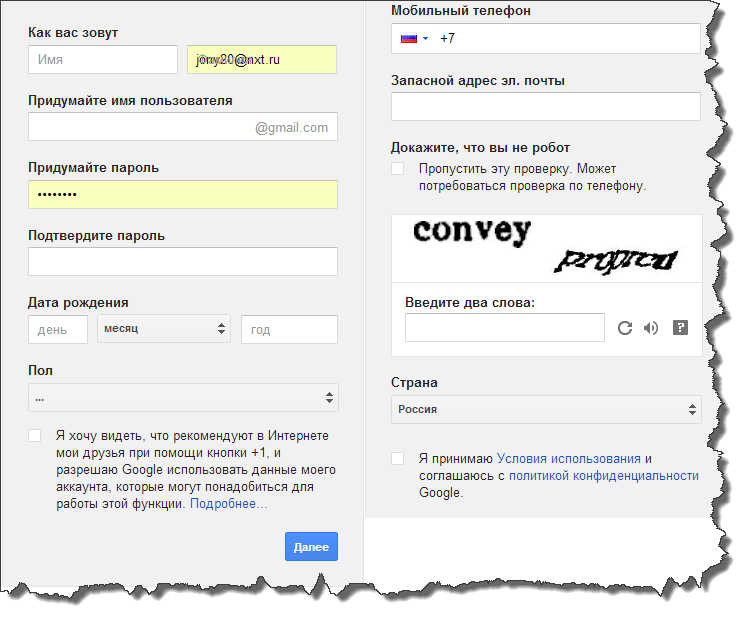
Заполняем классическую форму регистрации и жмём кнопку далее, ну а затем нам потребуется подтвердить аккаунт с помощью смс которая придёт на телефон, всё. Можно пробовать заходить в почту.
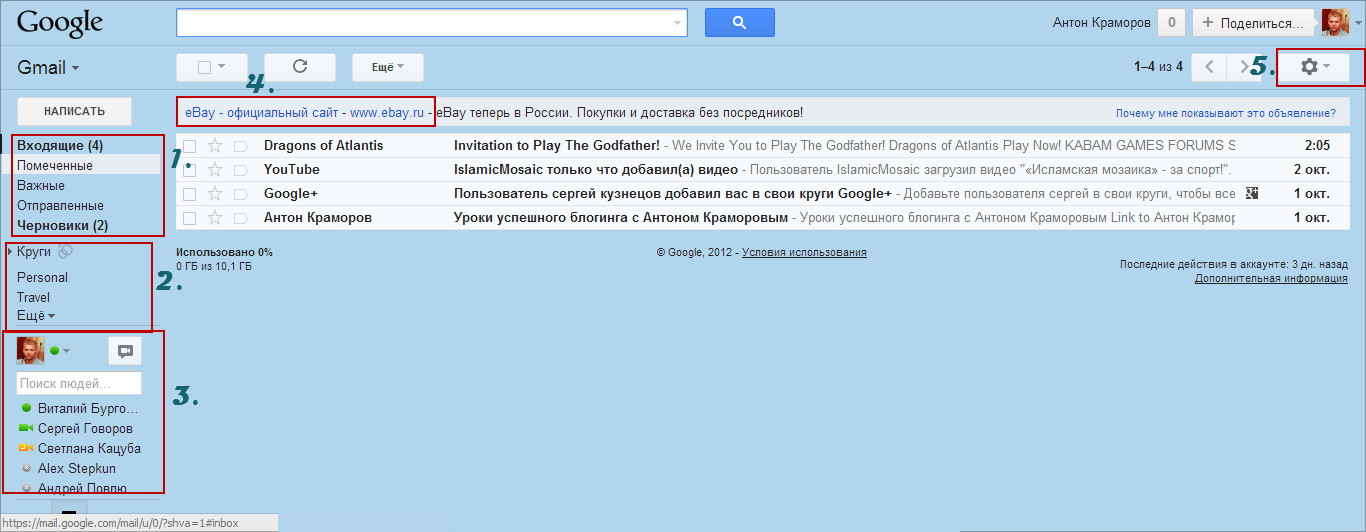
Вот так выглядит gmail почта:
Кликнув увеличишь скриншот
Давайте пройдемся по пунктам:
- Классический почтовый блок писем, думаю, здесь много ума не нужно, чтобы разобраться, что к чему. Есть лишь один пункт, который отсутствует в остальных почтовых сервисах, называется он «помеченные», эта папка предназначена для важных писем. Допустим, пришло вам 20 писем, а из них только два важных, тогда вы помечаете эти 2 и они переносятся в папку помеченные. Посетив почту в следующий раз, вы уже будите знать, что важные письма лежат в папке «помеченные.
- Инновационный блок, если его так можно назвать. Блок называется «круги» он появляется только в том случае если вы имеете аккаунт в google + и как вы догадались, он предназначен для связи с друзьями в этой социальной сети.
- Раньше на этом месте был чат, а сейчас уже нет…. Хотя как бы это он и есть, просто в него внесли небольшие изменения, добавили видео, аудио плюс видно кто способен на видео, а кто только на аудио и ещё видно кто находиться на линии. Так сказать своеобразная icq встроенная в почту.
- Наглядно показываю, сколько место занимает реклама в электронной почте google, далее я затрону эту тему более подробно.
- Это тоже настройки и к ним мы как раз перейдем в следующей части этой статьи.
Настройка и оптимизация почты Gmail
Чтобы попасть в настройки почты нажмите на шестеренку в правом углу экрана, всплывет контекстное меню и тут уже выберите настройки. Подробности на скриншоте:

Зайдя в меню вы поймёте, что настроек море и делятся они на 11 категорий такие как: общие, ярлыки, фильтры, чат, лаборатория т.д. Настроек много и это факт, но использовать их все мы не будем. Я покажу вам, лишь те которые требуется изначально настроить перед работой с почтой, тем не менее, я советую всё же поэкспериментировать с настройками так как из этой кучи можно высеять действительно, что то стоящее.
В «общих» настройках следующие функции я считаю должны быть настроены именно так:
Максимальный размер страницы. Более удобно будет, если на одной странице у вас будет выводиться максимум 100 писем и 50 цепочек.

100 писем вполне хватает, чтобы найти недавно полученные письма и не перелистывать страницу.
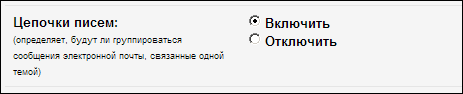
Цепочки писем. Эта функция должна быть обязательно включена, она избавит вас хаоса и навёдет полный порядок автоматически в вашем почтовом ящике. С помощью этой функции очень удобно ввести диалог, с каким-нибудь блоггером или клиентом. Как-то я покупал ссылки у многих известных блоггеров просто писав им на email и эта функция мне очень помогла не запутаться, что кому и когда я писал или обещал выплатить, так как не все сразу отвечали и письма приходили в хаотичном порядке, но функция цепочки всё расставила по местам. Цепочка сообщений напоминает чат=) Вот как она выглядит:

То есть, нажимая на вкладку выпадает полная переписка. В настройках «общие» вам нужно найти следующее:
Уведомления на рабочем столе. В зависимости от плотной работы с почтой вы можете включить эту функцию. Например у меня она включена.
Моя картинка. Каждый кто получает от меня письмо видит мою фотографию даже если письмо от меня приходит получателю в первый раз, это очень эффективный метод продвижения своего лица как бренда, советую каждому блоггеру поставить свою фотографию или хотя бы логотип своего блога.
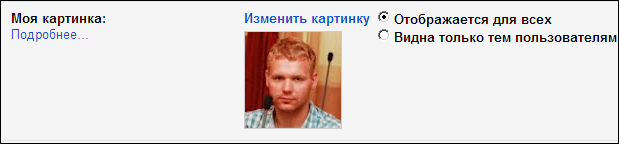
Увидев вашу фотографию, получатель поймёт, что это не спам и обязательно прочитает ваше письмо, фотографией вы снижаете риск случайного удаления вашей записки.
Подпись. Подпись это то, что должен иметь каждый человек, который занимается блоггингом или инфобизнесом и позиционирует себя в интернете как личность, а не компания.

Даже советую под подписью вставить иконки социальных сетей с ссылками на вас, я так делал, но что то получатели их не видели =( Хотя у других блоггеров такая штука работает.
Если вы собрались переезжать с какой-либо другой почты типа mail.ru, то вам наверняка нужно будет импортировать старую почту и контакты, поэтому во вкладке «аккаунты и импорт» находим строку Импорт почты и контактов и с помощью мастера импортируем прошлые письма:

Сделать это с помощью мастера достаточно легко, так что не переживайте по этому поводу
Не будем забывать о том, что почта gmail имеет уникальные возможности, которые как раз отличают её от любых других это чат, возможность звонить как в скайпе своим друзьями в google plus. Функция лаборатория, которая позволяет добавлять приложения, гаджеты в свой почтовик, такие как переводчик, карты google, клиенты социальных сетей, шаблонные клиенты и многое другое.
Пользователям браузера google chrome бесконечно повезло ведь не подключаясь к интернету, вы всегда сможете войти в свою почту, google календарь и google docs. Написать пару писем и отправить их, напечатать новый документ или пометить важную дату в календаре. Конечно, нужно понимать, что письмо отправиться только тогда когда вы подключите интернет, а напечатанный вами документ синхронизируется с сервером.
Темы всегда будут актуальны для любого сервиса. Отличительной чертой в gmail стали темы с встроенными текстурами, так как темы с различными цветами присущи любому сервису.
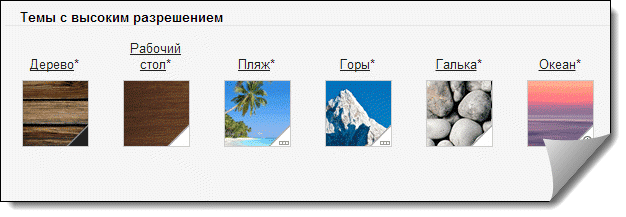
Вообще даже цветовые гаммы в гугл почте достаточно разнообразные их даже можно разделить на мужские и женские в какой-то степени, потому что я считаю мужчина не поставит себе тему в розовых тоннах. Верно?=) Ещё не стоит забывать о том, что гугл почта имеет по манимому рекламы, более того она контекстная и в связи с этим при открытии вами почты браузеру не приходиться загружать различные рекламные блоки, что увеличивает время загрузки страницы. По большому счету, когда используешь gmail почту, создается впечатление будто она локальная и ничего не грузиться с интернете =)
P.S
На этом у меня всё! Теперь вы заочно знакомы с электронной почтой гугл. Мне интересно, а какой почтой пользуетесь вы мои читатели? Ответы жду в комментариях! До встречи в новых статьях, если вы в первые на моём блоге, то не забудьте подписаться на его обновления.
А теперь всё тоже самое, только в видео формате:


Я пользуюсь Gmail, Google Crome. И вообще Google рулит!
Ришат, яндекс почта, тоже не плоха, но всё же уступает гуглу в некоторых функцияях
Gmail пользуюсь с момента, когда доступ еще был по приглашениям, функционал прекрасный, только реклама задолбала. Яндекс подтягивается понемногу, хотя он и не такой навороченный, но как-то родней, что-ли. Нашла еще один почтовик, украинский gYpost, недавно появился, довольно интересный, хотя подглючивает иногда.
Ирина, не знаю как по мне так на gmail меньше всего рекламы, если сравнивать его с другими почтовиками
Я пользуюсь gmail еще с альфа тестирования. По приглашению зарегистрировал ящик и сразу влюбился, сейчас никуда не хочу перезжать.
Miroslav, а я nxt.ru, но как только она разорилась всех перевезли на яндекс-почту![[:-|]](http://jonyit.ru/wp-content/plugins/qipsmiles/smiles/18.png "[:-|]")
Считаю что gmail самый лучший сервис электр.почты. Давно им пользуюсь. Слышала, что он самый безопасный и спама там намного меньше приходит, чем на майл и яндекс.
Я пользуюсь почтой gmail давно и очень она мне нравится.
Полезное свойство -ставить ярлык на письма, которых бывает много.Все они складываются в отдельную папку.Очень удобно.А если еще и цветом разным пометить ярлыки, то вообще очень просто быстро найти нужное письмо.
А я до сих пор на Яндексе сижу![[:-|]](http://jonyit.ru/wp-content/plugins/qipsmiles/smiles/18.png "[:-|]")
Антон!
Яндекс неплох.
Но пора , пора перейти на почту gmail.У меня почта есть на mail.ru.
Даже сравнить нельзя!
На яндексе у меня был мой самый первый электронный ящик. Это было лет 10 назад , когда у меня ещё не было своего компа Сейчас у меня там есть один ящик , как запасной вариант. А на gmail столько разных возможностей, что ни один почтовый сервис не идёт в сравнение
А у меня компьютер появился в ноябре 2010 года.И почта первая была есть сейчас на mail.ru
У меня есть почта, которую я создал на mail.ru в 14 лет=) это был 2004 год. toha-cs@list.ru. Правда пароль я от неё давным давно забыл![[:-|]](http://jonyit.ru/wp-content/plugins/qipsmiles/smiles/18.png "[:-|]")
A я в 2004 году стояла на Базаре, забросив свое преподавание, которое не кормило меня и мою семью, ездила в Польшу и Румынию за товаром…
Я ещё пока, только начинаю жить… ничего такого интересного рассказать не могу![[:-|]](http://jonyit.ru/wp-content/plugins/qipsmiles/smiles/18.png "[:-|]")
Прошелся по всем комментариям и вот что я думаю. У меня штук пять разных ящиков, но пользуюсь и переадресую всю почту на gmail, остальная почта практически не используется. Почта гугл надежнее других, браузер Гугл Хром не могли взломать 4 года, в итоге сам гугл объявил конкурс с призом 60000$ за взлом, наш русский студент взломал-таки его буржуйское величество. Думаю, благодаря этому надежность повысилась еще больше.
Gmail установил только вчера. Включил уведомления на рабочий стол, но уведомлений не получаю. Справка по этому поводу молчит. Если кто подскажет как добиться уведомлений на рабочий стол, буду крайне благодарен.
Сергей, честно даже не знаю, что это за уведомления на рабочий стол
Антон, это всплывающее окно, когда приходит почта. Честно говоря, они порой раздражают. а порой нужны. Для того. чтобы не ползать в почту. можно поставить расширение для Хрома Google Mail Checker.И количество непрочитанных писем в почте будет отображаться вверху браузера.
Антон, работы мы подкинули на вечер в конце конкурса???))))
Сергей,специально посмотрел. Включите настройки и в разделе “Уведомления на рабочем столе” поставьте точку “включить уведомления о новых письмах”. И не забудьте сохранить изменения внизу.
Пётр, спасибо большое за то, что откликнулись на мою просьбу. Настройки по инструкции я сделал изначально. И птица “включить уведомления…” стоит. И браузер у меня Гугл Хром. Меня интересует работает-ли эта функция (уведомления на рабочий стол) в принципе или нет. Если кто знает точно проясните пожалуйста. Заранее благодарен.
Сергей,у меня точно появляется всплывающее окно и тогда,когда приходит письмо, и тогда, когда есть сообщения из фэйсбука.